
Wanneer er een presentatie voor de uitvaart gemaakt moet worden dan is de basis vaak de foto's van de overledene. Plaats die in de presentatie, en de basis is al in orde.
Op basis van meer dan honderden verzorgde uitvaarten hebben wij vernomen dat het hier toch niet altijd stopt. Foto's zijn vaak staand of vierkant en daardoor niet schermvullend. Dat geeft ruimte, voor ontwerp en voor stijl passend bij de overledene of de familie die het aan het maken is.
De achtergrond
De achtergrond is het meest bepalende in deze situatie. Hier zijn ontwerptechnisch een aantal mogelijkheden:
1. Een afbeelding
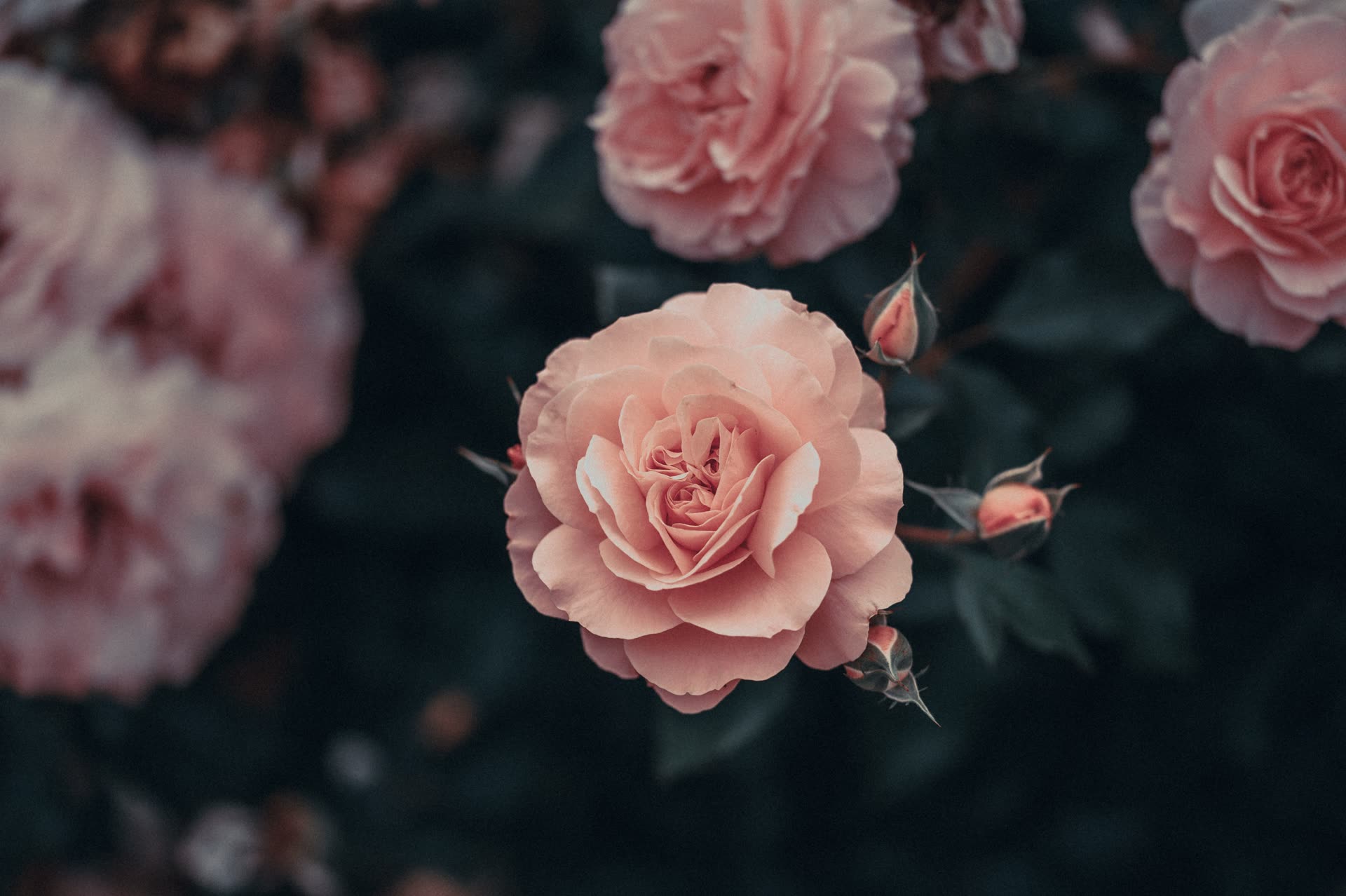
Een afbeelding is de meest voorkomende achtergrond bij uitvaartpresentaties. Een subtiele rustige weergave van bloemen, een lichte foto van wolken of een bepaald patroon kan mooi de ruimte vullen die buiten de foto's te zien is. Nog mooier, is als de overledene binding heeft met een bepaald land of een bepaalde locatie (denk aan de mooiste vakantie, of plek waar hij of zij altijd kwam) en daar een mooie foto van te vinden is uit eigen archief of online op het internet.
Zet die foto dan als achtergrond er in, en pas ook eventueel 75% tot 90% transparantie toe er op. Zo blijft het toch duidelijk wat het is, maar is het niet te dominant in vergelijking met de hoofdfoto.
2. Een kleur
De simpele en klassieke optie, gewoon een kleur als achtergrond. We zien vaak dat lichte tinten gebruikt worden en soms ook wel eens antraciet. Neutrale kleuren zijn vaak passend, enorm felle kleuren passen vaak niet bij het moment.
3. Een kleurverloop
Een net iets sjiekere uitstraling kan gecreëerd worden door een kleurverloop te plaatsen van een bepaalde kleur naar een iets lichtere variant van die kleur. Het maakt het net iets minder statisch, waardoor het iets moderner oogt. De richting van het kleurverloop (ook wel gradiënt genoemd) kan ook iets schuin geplaatst worden waardoor het een mooi effect mee kan geven.
Transparantie, schaduw en randen
Zojuist had ik het er ook al even over, het liefst zet ik altijd een bepaalde hoeveelheid transparantie op de achtergrond. Dit zorgt er voor dat de achtergrond lichter wordt, en de hoofdfoto die getoond wordt meer naar voren komt. Op de hoofdfoto, willen we natuurlijk de aandacht hebben en een drukke achtergrondfoto kan dan het beeld verstoren. Maakt u de achtergrond lichter (met transparantie), creëert u dus rust in de weergave.
Er is een alternatief, wat in sommige situaties kan. Zou u geen transparantie op de achtergrond (of weinig) gebruiken, dan is het een optie om op de hoofdfoto binnen een slide een lichte schaduw te plaatsen. Het gevolg is dat dan de grens tussen de achtergrond en de hoofdfoto beter gescheiden wordt en de hoofdfoto er net iets meer uit springt.
Wat ook een mooi effect kan geven is een rand om de hoofdfoto te doen, een brede rand (10/15 pixels) in de witte kleur kan een fotolijst effect meegeven. Dit (in combinatie met een schaduw) is iets wat ontwerptechnisch even bekeken moet worden en bijvoorbeeld wél zou kunnen werken bij een rustige achtergrond maar niet zou kunnen werken bij een drukke achtergrond.
De foto's wel of niet tegen de rand aan?
Wanneer u foto's automatisch in PowerPoint laat plaatsen, dan plaatst het programma ze vaak tegen de rand aan en soms zelfs vergroot. Hier ontstaat een keuze, wel of niet tegen de rand aan plaatsen?
De foto's tegen de rand
Kiest u hiervoor, dan is de foto geplaatst op een manier dat het op een beamer of scherm op de locatie zo groot mogelijk zichtbaar is. Vaak zijn deze niet de allerbeste kwaliteit, dus een foto waarbij de details best klein wilt u zo groot mogelijk op het beeldscherm hebben. Dat voordeel is duidelijk aanwezig, maar ontwerptechnisch vinden wij het niet de mooiste manier.
De foto's iets van de rand af
Door een klein beetje marge aan te houden rondom, valt de foto mooier binnen de uitvaart diapresentatie. De achtergrond loopt dan mooi door boven en onder de foto, en verdwijnt niet wanneer er een (9:16 beeldverhouding) foto tussen zit die het hele scherm vult. Het oogt dan meer als één geheel, en het oogt meer professioneel. Daarom heeft dit dus ook absoluut onze voorkeur, en plaatsen wij de foto's altijd met iets marge vanaf de rand.
Het blijft een kwestie van smaak
Smaak van u, of smaak van de overledene. Het allerbelangrijkste is natuurlijk dat het passend en functioneel is. Bij het maken van een uitvaart diapresentatie ontstaan altijd emoties, en daarbij komen ook de meningen van alle betrokkenen.
Misschien geef ik hier ik hier wel tips om het professioneel en strak te maken, maar was de overledene een schilder die juist heel erg buiten de lijntjes schilderde altijd. Het fijnste is, als u de keuze hebt om het te maken naar wens.
Binnen onze tool kunt u de achtergrond en instellingen helemaal aanpassen naar wens en binnen no-time een kant- en klaar PowerPoint bestand downloaden. Dit bestand is ook volledig bewerkbaar, dus zelfs na het downloaden kunnen er wijzigingen gemaakt worden om ontwerptechnisch meer karakter aan de uitvaart diapresentatie toe te voegen.
De achtergrond is maar één keuze. Alle stappen op een rij vindt u in het stappenplan voor een uitvaartpresentatie maken. Liggende foto's vullen het scherm het mooist; meer daarover in foto's uitzoeken voor de uitvaartpresentatie.
Veelgestelde vragen
Waar vind ik voorbeelden van achtergrond-afbeeldingen?
Online zijn natuurlijk gigantisch veel voorbeelden te vinden, alhoewel een zoekopdracht naar "funeral backgrounds" niet altijd heel mooie resultaten oplevert. Het kan lonen te zoeken naar iets specifieks waar u naar op zoek bent. Binnen onze tool hebben wij een groot assortiment aan achtergronden waar uit gekozen kan worden én u kunt uw eigen afbeelding uploaden en als achtergrond gebruiken.
Hoe werkt dat met kleuren? Hoe krijg ik de achtergrond bijvoorbeeld terracotta?
Op het internet en ook in programma's zoals PowerPoint werken kleuren met kleurwaardes (RGB/CMYK of HEX). Om het niet al te ingewikkeld te maken, vraagt u tegenwoordig gemakkelijk aan Google of ChatGPT: "Wat is de kleurcode van terracotta?" en dan krijgt u een 6 cijferige code met een hekje ervoor.
Dat is de kleurcode die u kunt gebruiken om de achtergrondkleur aan te geven. Binnen onze tool hebben we ook een groot assortiment aan kleuren waar uit gekozen kan worden én kan deze code ingevoerd worden om de juiste kleur toe te passen op de uitvaartpresentatie.
Ik heb al iets gemaakt in PowerPoint, maar heb hulp nodig het mooi te maken. Wat nu?
Dat u al iets heeft gemaakt is al een teken dat u goed bezig bent, hier ontstaat de optie om wat u heeft gemaakt (op basis van het draaiboek) aan te maken in onze tool en zo het mooi te maken.
Of u kiest ervoor om contact met ons op te nemen, stuur gerust wat u al heeft gemaakt op via WeTransfer of een ander platform om bestanden te verzenden en dan zullen we even contact hebben over wat er voor u betekent kan worden.