

· Laatst bijgewerkt op
U wilt tijdens de uitvaart laten zien wie uw dierbare was. Tegelijk is er weinig tijd en moet er veel geregeld worden. Op deze pagina leest u stap voor stap hoe u een uitvaartpresentatie maakt, van de eerste foto tot het moment dat hij op het scherm in de aula staat. Ervaring met PowerPoint is daarvoor niet nodig.
Wat is een uitvaartpresentatie?
Een uitvaartpresentatie is een reeks foto's, teksten en soms video's die tijdens de afscheidsdienst op een scherm te zien is. Meestal loopt de muziek mee en wisselen de foto's vanzelf. Bij een toespraak blijft er een rustig beeld staan, vaak de rouwfoto.
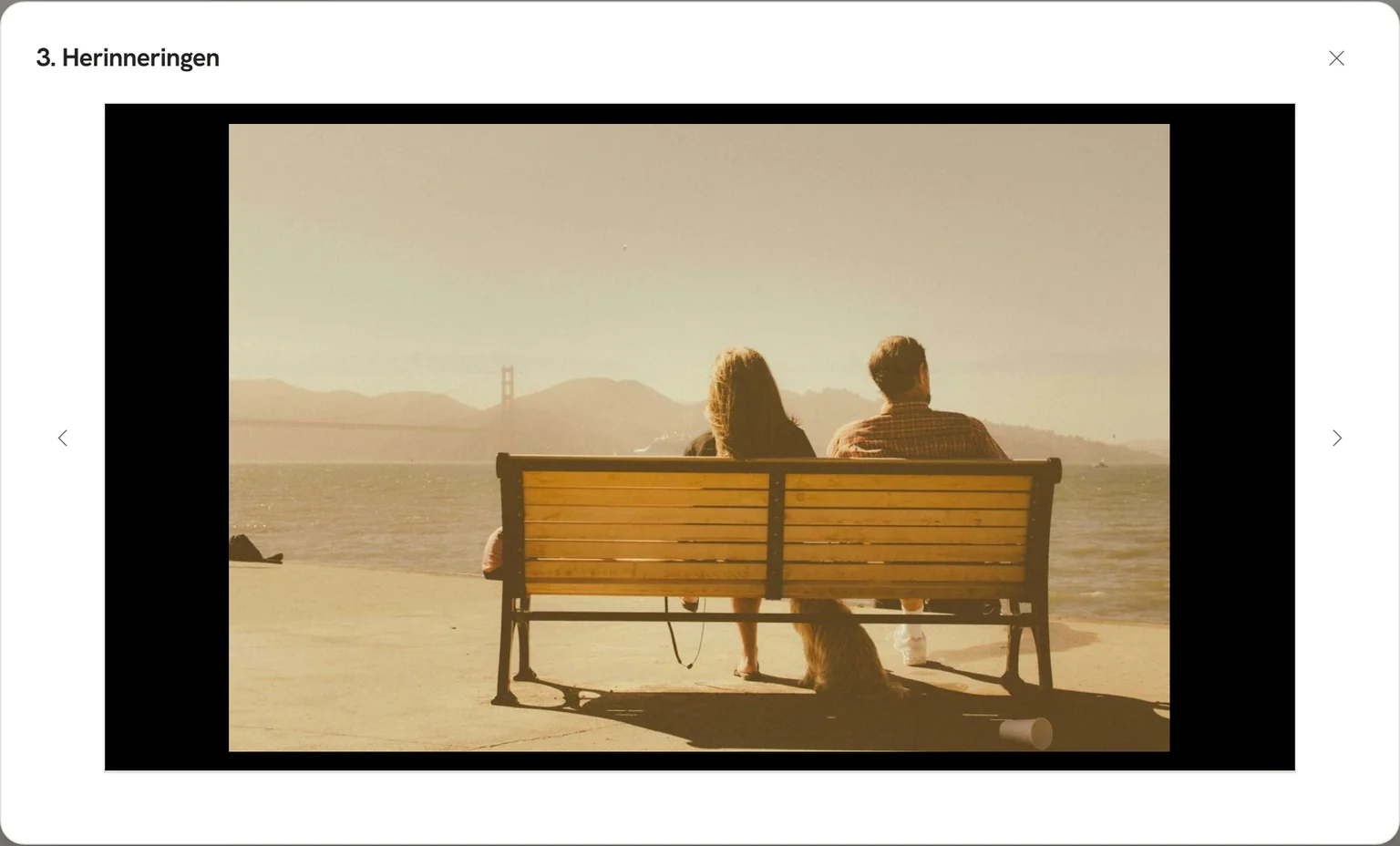
Foto's laten iets zien wat woorden soms niet kunnen. De vakantie aan zee, de handen in de moestuin, de lach bij een verjaardag. Voor familie is het herkenning. Voor anderen in de zaal is het een kennismaking met een kant van de overledene die ze misschien nog niet kenden.
Een presentatie is meer dan een fotoreeks. Hij volgt het verloop van de dienst: binnenkomst, sprekers, muziekmomenten en het laatste afscheid. Daar komen we bij stap 5 op terug. Wilt u weten hoe dat vroeger ging? Lees dan hoe beeld het afscheid veranderde.
Voordat u begint
Tussen overlijden en uitvaart zitten meestal maar een paar dagen. Als u goed begint, scheelt dat later veel stress. Bespreek deze punten daarom zo vroeg mogelijk met de uitvaartondernemer of de locatie:
- Wanneer wordt de presentatie getoond? Tijdens de hele dienst, alleen bij een paar muziekstukken, of ook bij een presentatie bij de koffietafel? Dat bepaalt hoe lang hij wordt.
- Welk bestand wil de locatie hebben? De meeste crematoria en aula's werken met Microsoft PowerPoint op een vaste computer. Lees meer over een presentatie voor een crematie.
- Hoe en wanneer levert u aan? Via een downloadlink, een USB-stick of beide. Veel locaties willen de presentatie 24 uur van tevoren hebben, in het weekend soms eerder. Zie ook de tijdsplanning van een uitvaartpresentatie.
- Wie bedient de presentatie? Vaak is dat een medewerker van de locatie. Die persoon wil weten wanneer hij moet klikken.
Vraag ook alvast de volgorde van de dienst op, als die er al is. Dat draaiboek van de uitvaartdienst heeft u straks nodig bij het opbouwen.
Stap 1: foto's verzamelen
Begin breed. Kijk in fotoalbums, op telefoons en computers en op sociale media. Vraag ook familie, vrienden en collega's of zij foto's hebben. Zij hebben vaak beelden die u zelf nog nooit gezien heeft.
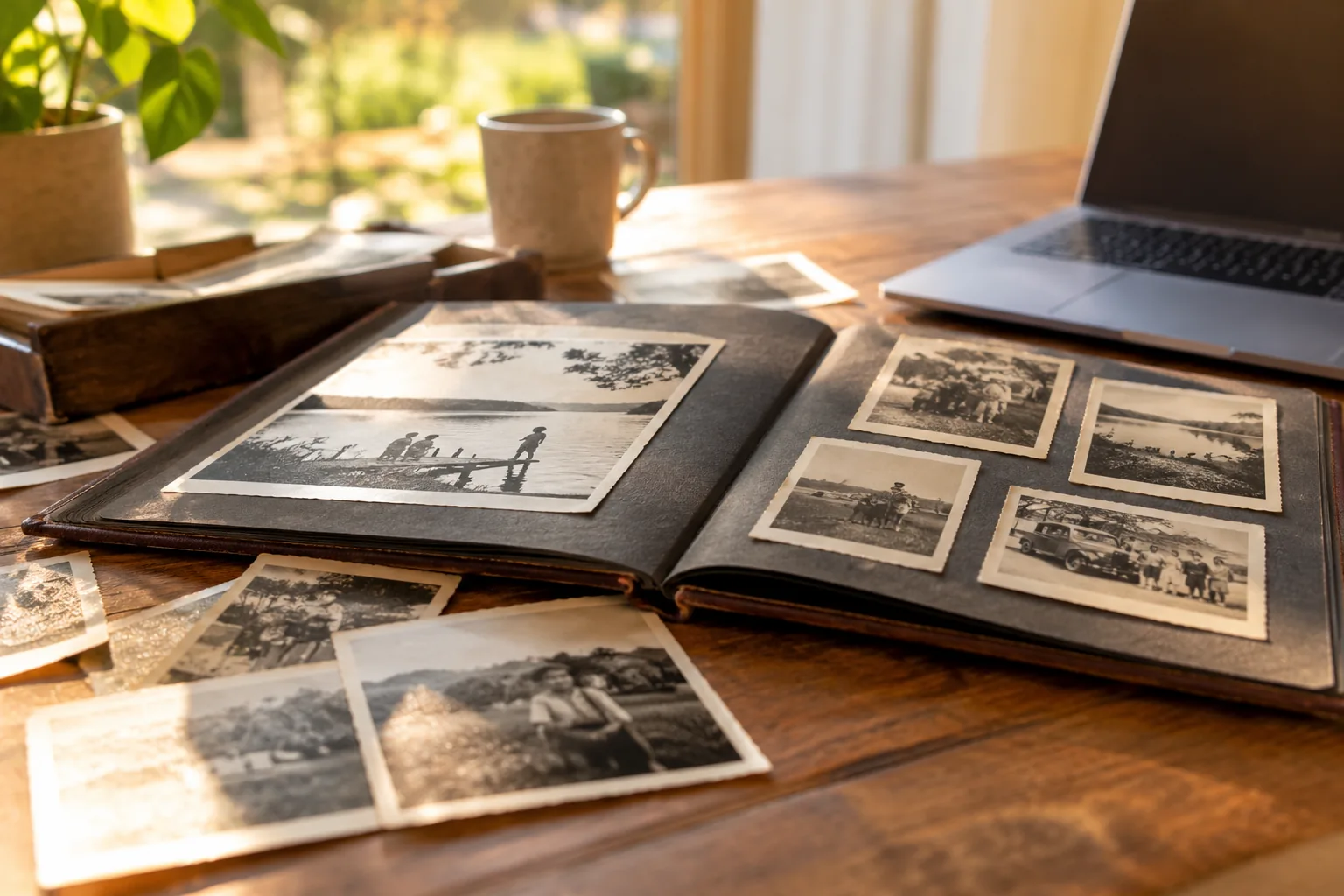
Maak één plek waar iedereen foto's kan neerzetten, bijvoorbeeld een gedeelde map, en spreek af wanneer het verzamelen stopt. Oude afdrukken kunt u met uw telefoon digitaliseren: leg de foto plat bij daglicht en fotografeer recht van boven, zonder flits. Meer tips leest u in foto's verzamelen en oude foto's digitaliseren.
Zijn er weinig foto's? Dan kunt u ook foto's van plekken, voorwerpen of een handgeschreven briefje gebruiken. Zie een uitvaartpresentatie maken met weinig foto's.
Stap 2: foto's kiezen en ordenen
Kies foto's waarop de persoon herkenbaar is, en vooral foto's die iets vertellen. Een hobby, een huisdier, een vaste plek in huis. Wissel portretten af met groepsfoto's en momenten uit verschillende levensfasen. Laat onscherpe of dubbele foto's weg, tenzij een foto heel dierbaar is. U vindt meer in onze 7 praktische tips voor het uitzoeken van foto's.
Hoeveel foto's u nodig heeft, hangt af van de muziek. Bij ongeveer 7 seconden per foto passen er 23 tot 34 foto's bij een nummer van 3 tot 4 minuten. Met drie muziekmomenten komt u dus op zo'n 70 tot 100 foto's. De volledige rekentabel staat in hoeveel foto's u nodig heeft voor een uitvaartpresentatie.
Voor de volgorde zijn er twee gebruikelijke keuzes. Chronologisch, van kind tot nu, vertelt een levensverhaal. Per thema, zoals familie, werk en reizen, past goed als u per muziekstuk een ander deel van het leven wilt laten zien.
Kies ook bewust de rouwfoto. Die staat het langst in beeld: bij binnenkomst, tijdens de toespraken en bij het laatste afscheid.
Stap 3: muziek kiezen
Kies per muziekmoment één nummer. Vaak zijn dat nummers die de overledene zelf mooi vond, of die bij een bepaalde periode horen. Denk ook aan de sfeer: een rustig nummer bij binnenkomst, iets persoonlijks bij de foto's, een nummer om mee af te sluiten. Waar u begint, leest u in muziek kiezen voor een uitvaart. Inspiratie vindt u in de meest gedraaide uitvaartmuziek.
De lengte van het nummer bepaalt hoe lang de foto's in beeld zijn. In onze tool wordt de tijd per foto automatisch afgestemd op de muziek. U hoeft dus niet zelf te rekenen.
Wilt u muziek gebruiken die niet van uzelf is? Vraag de locatie hoe zij daarmee omgaan. Meer hierover in muziek afspelen bij een uitvaart en de rechten.
Stap 4: teksten toevoegen
Tekst is in een uitvaartpresentatie een aanvulling, geen hoofdzaak. De foto's vertellen het verhaal. Een paar vaste plekken voor tekst zijn:
- Openingsbeeld: naam, geboorte- en sterfdatum, met de rouwfoto.
- Bijschriften: alleen waar ze echt iets toevoegen, zoals een jaartal of plaats.
- Slotbeeld: een korte zin, een eigen tekst of een woord van dank.
Onze tool zet zelf geen tekst op een dia. Wilt u naam en data in beeld, maak de tekst dan als afbeelding en voeg die toe als foto. Houd teksten kort en goed leesbaar, ook achterin de zaal. Voorbeelden vindt u bij teksten in een uitvaartpresentatie.
Stap 5: de presentatie opbouwen
Een goede presentatie volgt het verloop van de dienst. Daarom bouwt u hem op in blokken:
- Binnenkomst: een rustig beeld, vaak de rouwfoto, eventueel met muziek.
- Spreker: een stilstaand beeld tot de spreker klaar is. De bediener klikt dan door.
- Muziek met foto's: de foto's lopen vanzelf mee met het nummer.
- Live muziek: terwijl er gespeeld of gezongen wordt, een rustig beeld dat blijft staan of een reeks foto's die vanzelf wisselen.
- Video: een filmpje dat vanzelf start en daarna doorgaat.
- Op maat: een paar foto's die u zelf regelt. Per foto kiest u of hij na een vaste tijd doorgaat of wacht op een klik, bijvoorbeeld bij een spreker die meerdere foto's wil laten zien.
- Laatste afscheid: de muziek speelt door tot de zaal leeg is.
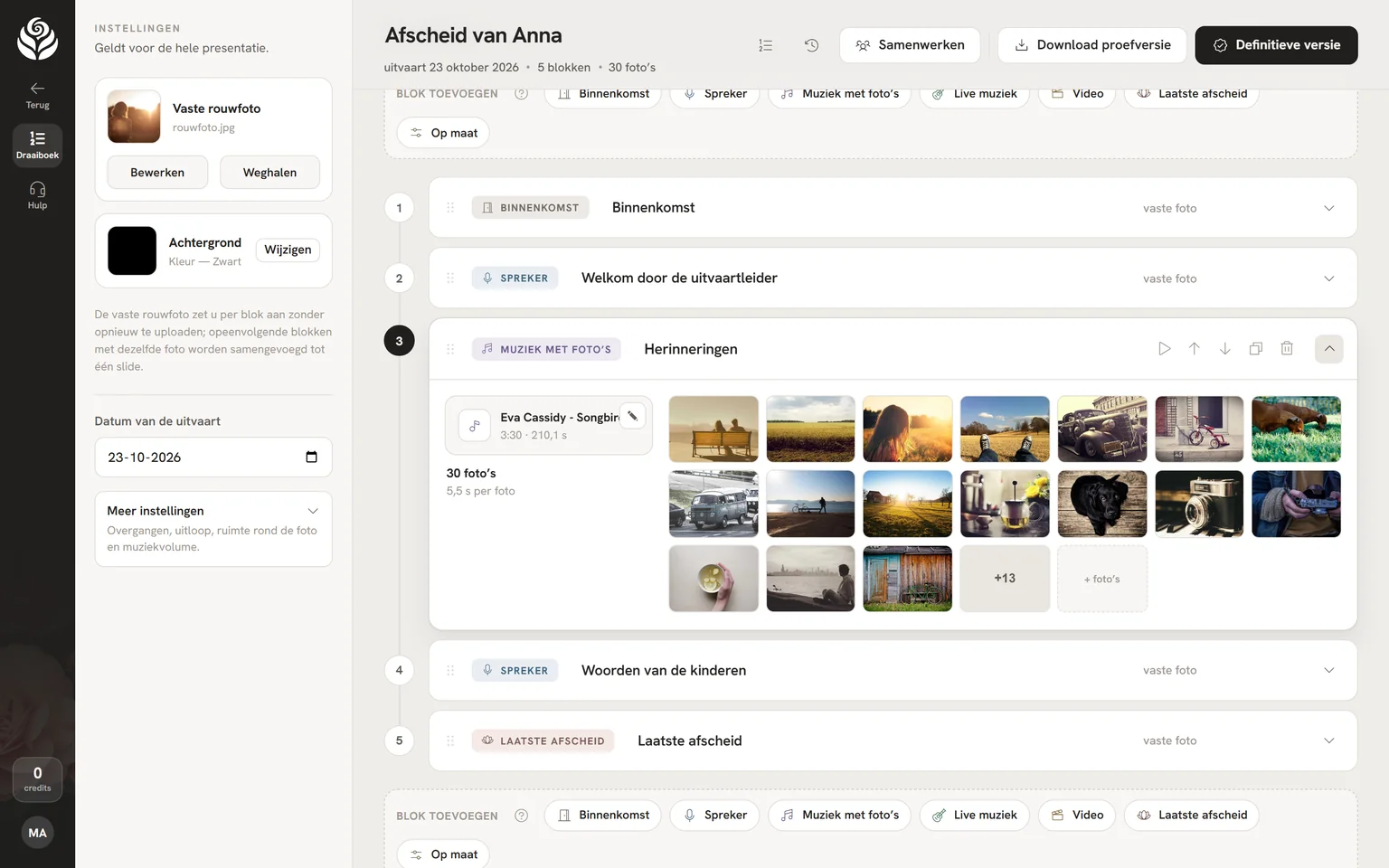
Zet de blokken in dezelfde volgorde als het draaiboek van de dienst. Zo weet de bediener op elk moment waar hij is. Welke onderdelen er zijn, ziet u ook op de pagina onderdelen van een uitvaartpresentatie.
Zelf zo'n presentatie maken in PowerPoint lijkt eenvoudig, maar vraagt wel wat ervaring met het programma. Muziek moet doorlopen over meerdere dia's, en de timing moet precies kloppen. Met onze tool kiest u de blokken, uploadt u foto's en muziek, en maakt de tool er een PowerPoint voor de uitvaart van. Met draaiboek, foto's en muziek bij de hand heeft u het in een half uur tot een uur opgebouwd. Opbouwen en een proefversie bekijken zijn gratis.
Stap 6: lengte en tempo controleren
Bekijk de presentatie een keer helemaal, met de muziek aan. Let op deze punten:
- Staat elke foto lang genoeg in beeld? Rond de 5 seconden of minder voelt al snel gehaast, zeker bij een rustig nummer.
- Zijn de overgangen rustig?
- Klopt de volgorde met het draaiboek?
- Staan er geen foto's dubbel in?
Een afscheidsdienst duurt meestal ongeveer een uur. De presentatie beslaat daarvan vaak 20 tot 45 minuten, afhankelijk van het aantal muziekmomenten en sprekers. Over de vormgeving, zoals de achtergrond en de randen rond foto's, leest u meer in het ontwerp van een uitvaart diapresentatie.
Stap 7: aanleveren en testen
Lever de presentatie op tijd aan, liefst een dag voor de uitvaart. Gebruikt u onze tool, dan krijgt de locatie een downloadlink, zonder dat ze een account nodig hebben. Neem eventueel een USB-stick mee als reserve. Hoe u dat regelt, leest u in een uitvaartpresentatie aanleveren bij de locatie.
Speel de presentatie af in Microsoft PowerPoint op Windows of Mac. LibreOffice en Keynote gaan niet altijd goed om met de timing en de muziek.
Test de presentatie als het kan op de locatie zelf. Dan ziet u hoe de foto's op het grote scherm staan en hoe hard de muziek klinkt. Geef de bediener ook een overzicht van wanneer hij moet klikken. Gebruik daarvoor de checklist voor het afspelen op de uitvaartlocatie. Wordt de dienst gestreamd? Lees dan ook de presentatie tonen bij een livestream.
Is er op het laatste moment nog iets veranderd? In onze tool kunt u tot 7 dagen na de uitvaart kosteloos aanpassen. De nieuwe versie staat dan achter dezelfde link.
Liever niet zelf maken?
Niet iedereen heeft in deze dagen de tijd of de rust om zelf een presentatie te maken. Dat is heel begrijpelijk. Er zijn drie mogelijkheden:
| Zelf maken met onze tool | Laten maken door ons | Via de uitvaartondernemer | |
|---|---|---|---|
| Wat u doet | Foto's, muziek en draaiboek uploaden en opbouwen | Foto's, muziek en draaiboek aanleveren | Overleggen met de ondernemer |
| Kosten | Opbouwen gratis, definitieve versie € 24,95 | Op aanvraag | Verschilt per ondernemer |
| Past bij u als | U het zelf wilt vormgeven | U er geen tijd of ruimte voor heeft | De ondernemer dit standaard aanbiedt |
Twijfelt u? Lees dan of u de uitvaartpresentatie beter kunt laten maken of zelf maken, of bekijk wat een uitvaartpresentatie kost.
Na de uitvaart
Veel families willen de presentatie bewaren. Download de definitieve versie en zet hem op een plek waar u hem terugvindt. Bij onze tool worden de gegevens 30 dagen na de uitvaart verwijderd, dus doe dit op tijd.
Een presentatie kan later opnieuw betekenis krijgen. Bijvoorbeeld bij een herdenking, op een verjaardag of op de datum van overlijden. Zie de presentatie bewaren en gebruiken bij een herdenking.
Veelgestelde vragen
Hoeveel foto's heb ik nodig voor een uitvaartpresentatie?
Dat hangt af van de muziek. Bij ongeveer 7 seconden per foto passen er 23 tot 34 foto's bij een nummer van 3 tot 4 minuten. Met drie muziekmomenten komt u op zo'n 70 tot 100 foto's.
Hoe lang duurt een uitvaartpresentatie?
Een afscheidsdienst duurt meestal ongeveer een uur. De presentatie beslaat daarvan vaak 20 tot 45 minuten. Hoe lang precies, hangt af van het aantal muziekmomenten en sprekers.
Welk bestand wil een crematorium hebben?
Meestal een PowerPoint-bestand (.pptx), in beeldverhouding 16:9. Vraag het voor de zekerheid na bij de locatie.
Heb ik ervaring met PowerPoint nodig?
Nee. Met onze tool kiest u blokken en uploadt u foto's en muziek. De tool maakt er een PowerPoint van, die de locatie kan afspelen.
Kan ik nog iets veranderen na het aanleveren?
Ja. In onze tool kunt u tot 7 dagen na de uitvaart kosteloos aanpassen. De nieuwe versie staat achter dezelfde link.
Wat kost het?
Opbouwen en een proefversie met watermerk zijn gratis. De definitieve versie kost € 24,95 per uitvaart. Bekijk ook onze prijzen.