
Oude foto's digitaliseren voor de uitvaart kan prima met uw telefoon, als u let op licht, hoek en spiegeling. Voor kleine of heel belangrijke foto's is een gewone flatbedscanner nog beter. Minstens zo belangrijk is het verzamelen: als iedereen zijn foto's op één plek zet, voor een vaste deadline, bespaart u uzelf veel heen en weer appen. Hieronder leest u hoe u beide aanpakt.
Foto's verzamelen bij familie en vrienden
De foto's zitten meestal verspreid: in albums bij een broer, op de telefoon van een kleinkind, in een doos op zolder. Het werkt het best als één persoon het verzamelen regelt en de rest weet waar ze hun foto's kwijt kunnen.
Eén gedeelde map
Maak een gedeelde map of een gedeeld album aan, bijvoorbeeld in Google Foto's, iCloud, OneDrive of Dropbox. Stuur de link naar iedereen die foto's heeft. Zo komt alles op één plek en hoeft u niet te zoeken in tien verschillende appgesprekken.
Een handige tip: vraag mensen in de bestandsnaam of een bijschrift te zetten wie erop staat en ongeveer uit welk jaar de foto is. Dat helpt later bij het ordenen in hoofdstukken.
Een duidelijke deadline
Zet een tijd, geen dag. "Graag voor woensdagavond 20.00 uur" werkt beter dan "zo snel mogelijk". Locaties willen de presentatie vaak 24 uur van tevoren hebben, in het weekend soms 48 tot 72 uur. Reken van daaruit terug en houd minstens een dag over voor het kiezen en opbouwen. Meer over die planning leest u in de tijdsplanning van een uitvaartpresentatie.
Het komt geregeld voor dat er na de deadline toch nog een paar mooie foto's binnenkomen. Spreek dus ook af wie beslist of die er nog bij gaan. Hoeveel foto's u in totaal nodig heeft, ziet u in de rekentabel voor het aantal foto's.
Vraag om originelen, niet om WhatsApp-foto's
Foto's die via WhatsApp worden gestuurd, worden gecomprimeerd. Op een telefoon ziet u dat niet, maar op een groot scherm in de aula kan zo'n foto korrelig of wazig worden. Vraag daarom om de originele bestanden, via de gedeelde map, per e-mail of met een dienst als WeTransfer.
Moet het toch via WhatsApp, laat de foto dan als document versturen in plaats van als foto: via het plusje (iPhone) of de paperclip (Android) en dan Document. Dan komt het originele bestand binnen. De HD-optie is beter dan de standaardinstelling, maar ook daarbij wordt de foto nog kleiner gemaakt.
Oude foto's digitaliseren met uw telefoon
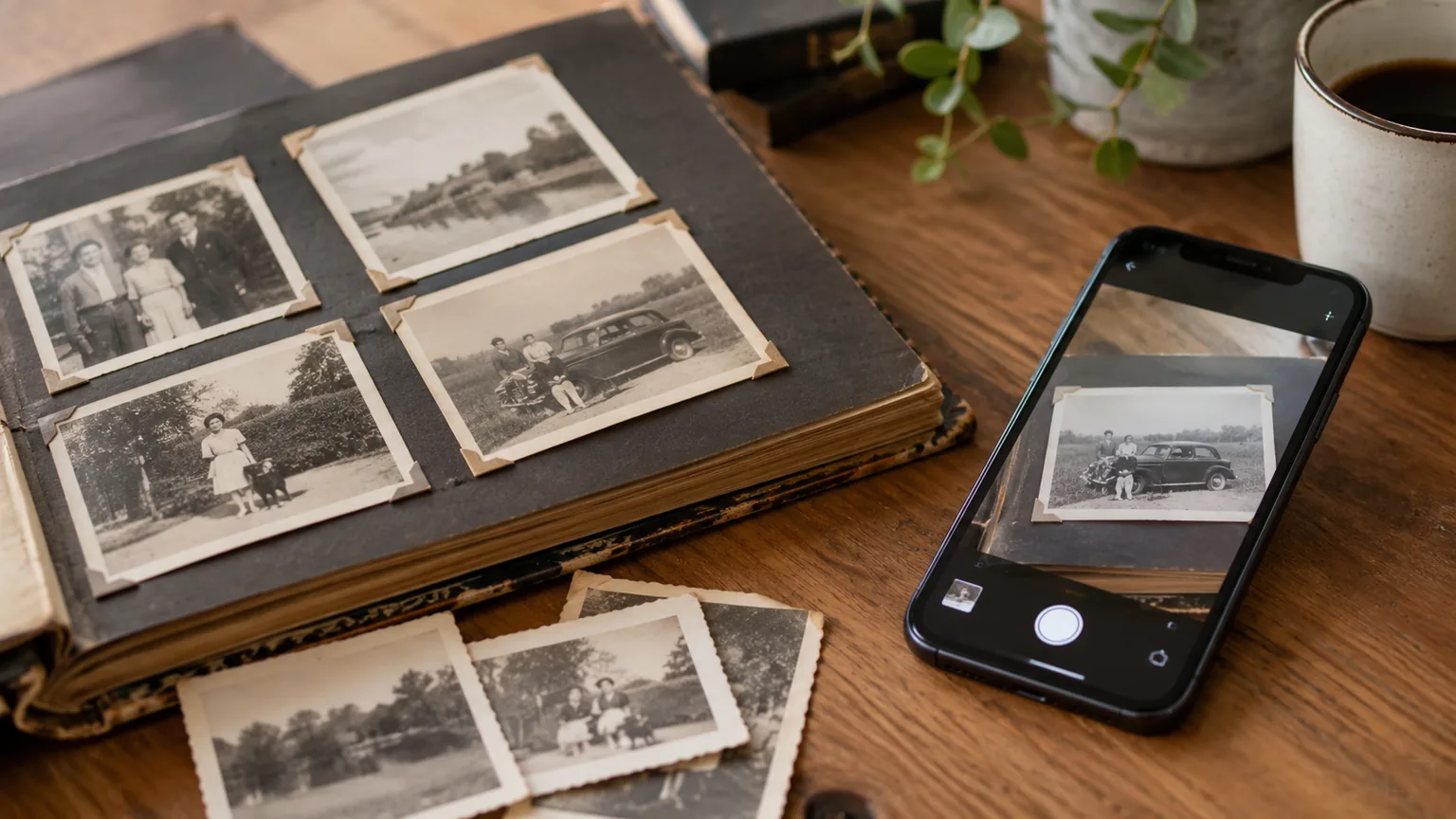
Met een moderne telefoon kunt u een afdruk prima digitaliseren voor een presentatie. De kwaliteit hangt vooral af van hoe u fotografeert, niet van het toestel.
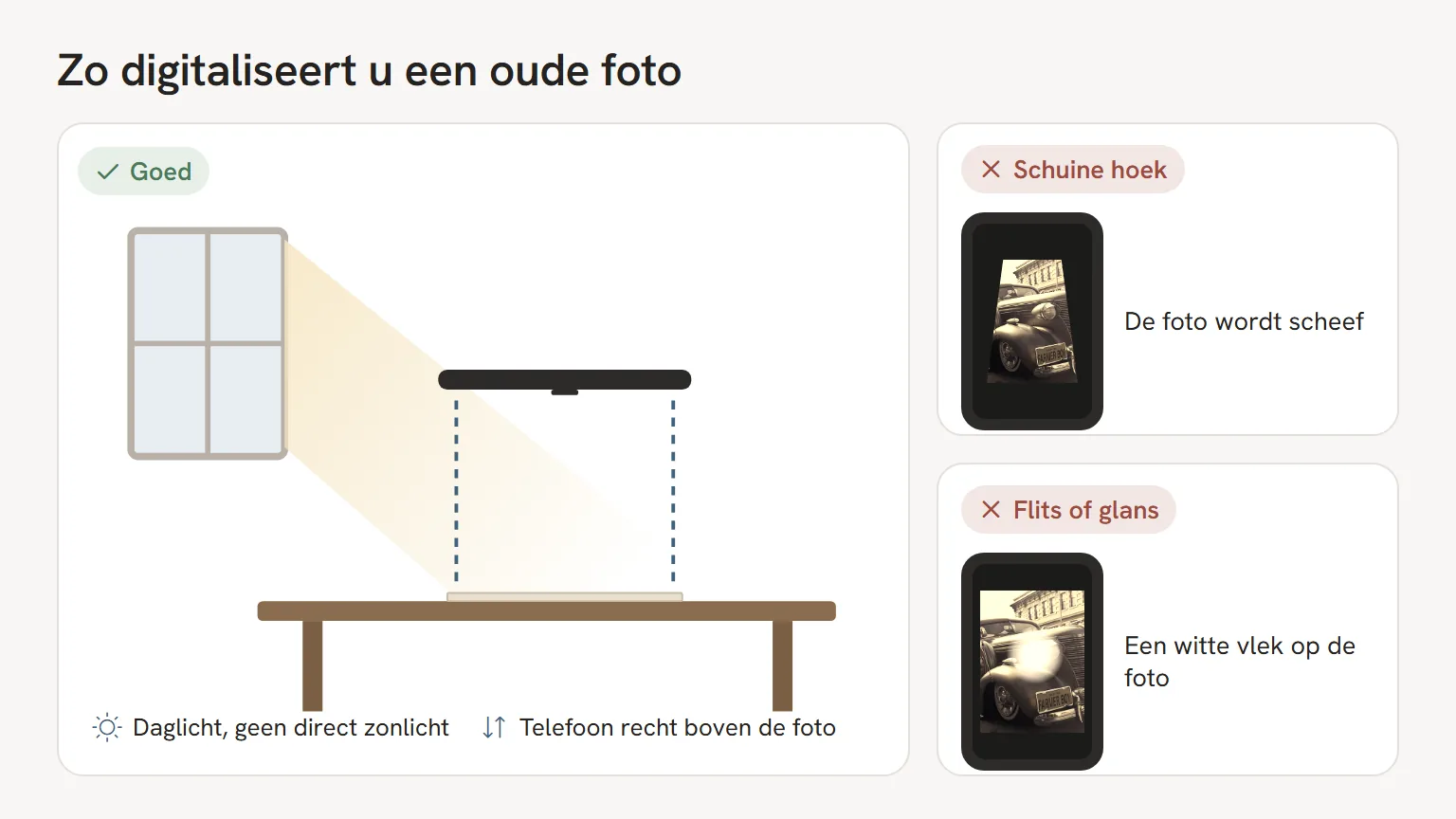
- Daglicht. Leg de foto bij een raam, maar niet in direct zonlicht. Zacht, gelijkmatig licht geeft de beste kleuren.
- Recht van boven. Houd de telefoon precies evenwijdig aan de foto. Een schuine hoek maakt de foto scheef en vervormd.
- Geen flits. Een flits geeft een harde lichtvlek midden op de foto.
- Spiegeling voorkomen. Glanzende foto's weerkaatsen licht. Haal foto's uit de plastic hoes of achter het glas van een lijst vandaan, en kantel de foto iets tot de vlek verdwijnt.
- Vul het beeld. Kom zo dichtbij dat de foto bijna het hele scherm vult, maar zoom niet digitaal in.
Scan-apps
Er zijn apps die het werk makkelijker maken. Een bekend voorbeeld is Fotoscan van Google Foto's (gratis). De app laat u de foto vanuit een paar hoeken fotograferen en haalt zo de spiegeling weg. Ook snijdt hij de randen automatisch bij en zet hij de foto recht. De app is er voor iPhone en Android, maar wordt al een tijd niet meer bijgewerkt. Werkt hij niet op uw telefoon, kies dan een andere scan-app.
Bijsnijden kan ook later nog. In onze tool snijdt u een foto uit, zodat bijvoorbeeld de witte rand of het stukje tafel eromheen verdwijnt, en kantelt u een foto die op zijn kant staat. Een licht scheve foto zet u vooraf recht met een scan-app.
Oude foto's scannen met een flatbedscanner
Heeft u een printer met scanner, dan is dat voor kleine of heel belangrijke foto's de beste keuze. U heeft geen last van licht of spiegeling en de foto ligt altijd recht.
Kies deze instellingen:
- 300 dpi voor gewone afdrukken (10 x 15 cm en groter).
- 600 dpi voor kleine foto's, zoals pasfoto's of de kleine vierkante afdrukken uit de jaren zestig en zeventig. Zo blijven ze scherp als ze groot op het scherm komen.
- Sla op als JPG in de hoogste kwaliteit.
Leg meerdere foto's tegelijk op de glasplaat als uw scanprogramma ze automatisch los kan knippen. Dat scheelt veel tijd bij een heel album. Maak de glasplaat eerst even schoon: elk stofje wordt mee gescand.
Dia's en negatieven
Dia's en negatieven kunt u niet goed met een telefoon of gewone scanner digitaliseren. Daarvoor is een scanner met een speciaal opzetstuk of een filmscanner nodig. De meeste mensen laten dit doen bij een fotozaak of een digitaliseringsdienst.
Vraag wel na hoe lang het duurt. Niet elke zaak kan het binnen een paar dagen leveren. Lukt het niet op tijd, kies dan een paar dia's uit en fotografeer die tegen een lichtbak of helder scherm, als noodoplossing.
Bestanden van iPhone en andere telefoons
iPhones slaan foto's vaak op als HEIC en video's als MOV. Niet elk programma kan daarmee overweg. In onze tool hoeft u daar niets mee: HEIC en MOV worden automatisch omgezet. Werkt u zelf in PowerPoint, controleer dan of alle foto's goed worden weergegeven voordat u de presentatie aanlevert.
Daarna: kiezen en ordenen
Als alles binnen is, begint het kiezen. Vaak heeft u meer foto's dan u nodig heeft. Tips om te selecteren vindt u in foto's uitzoeken voor de uitvaartpresentatie. Zijn er juist weinig foto's, lees dan een uitvaartpresentatie maken met weinig foto's. En zoekt u nog een portret voor bij de toespraken, dan helpt de rouwfoto kiezen.
Het hele traject, van verzamelen tot aanleveren, vindt u in uitvaartpresentatie maken, stap voor stap.
Veelgestelde vragen
Hoe digitaliseer ik oude foto's zonder scanner?
Met uw telefoon. Leg de foto bij daglicht neer, fotografeer recht van boven en gebruik geen flits. Een scan-app zoals Fotoscan van Google Foto's helpt om spiegeling weg te halen en de foto recht te zetten.
Op hoeveel dpi moet ik foto's scannen voor een uitvaartpresentatie?
Voor gewone afdrukken is 300 dpi genoeg. Kleine foto's, zoals pasfoto's, scant u op 600 dpi. Dan blijven ze scherp op een groot scherm.
Zijn foto's uit WhatsApp goed genoeg?
Vaak niet. WhatsApp comprimeert foto's, waardoor ze op een groot scherm wazig kunnen worden. Vraag om de originele bestanden via een gedeelde map of e-mail.
Kan ik HEIC-foto's van een iPhone gebruiken?
Ja. In onze tool worden HEIC-foto's en MOV-video's automatisch omgezet. Werkt u zelf in PowerPoint, controleer dan vooraf of alle foto's goed in beeld komen.